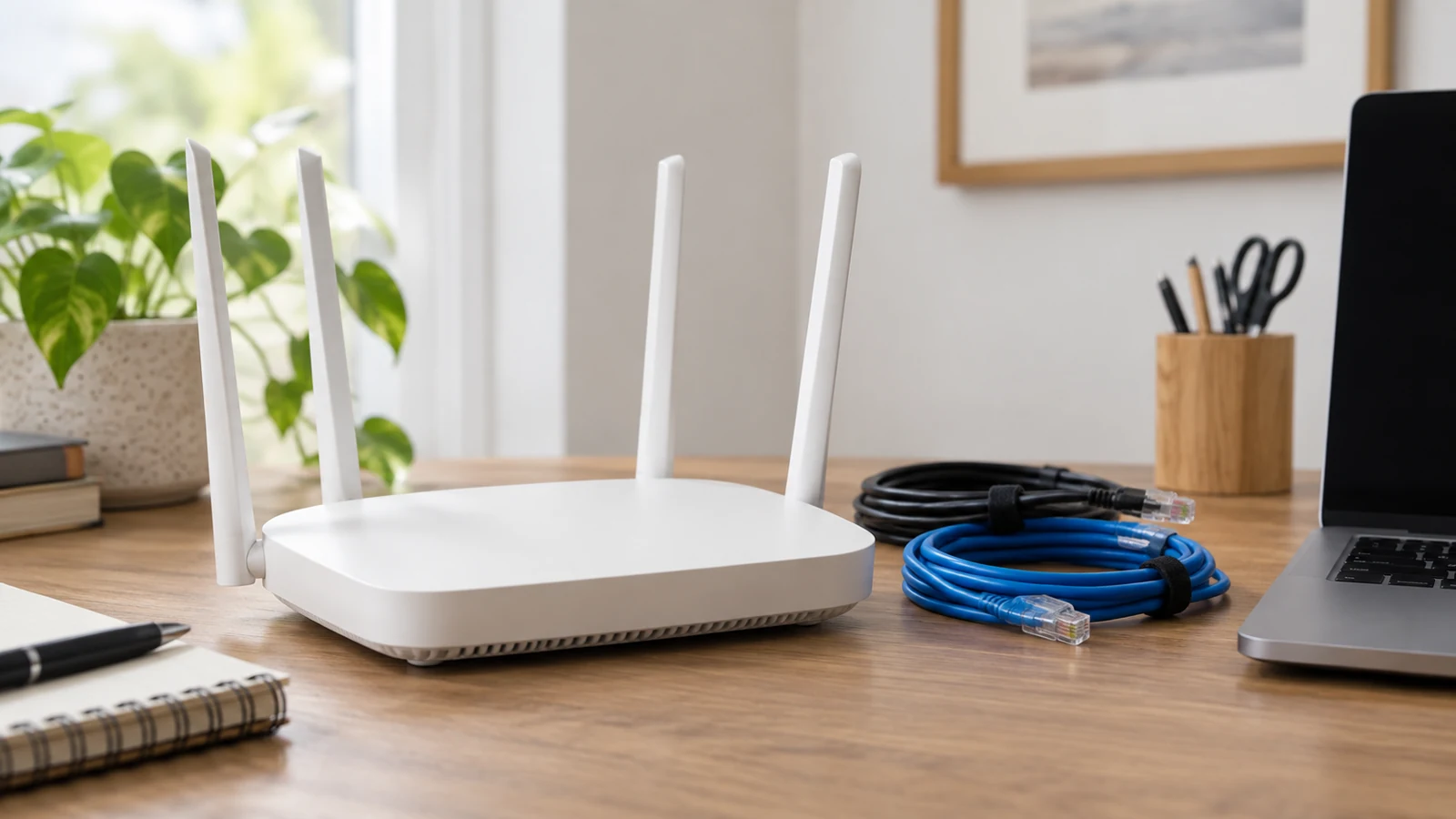
很多用户部署完软路由VPN服务端之后,经常遇到不同终端连不上、接入后路由规则不生效的问题,这篇指南围绕软路由VPN的全类型客户端接入方式配置,从实际故障现象倒推排查路径,覆盖常见的接入场景,帮用户一步步完成合规配置,避开常见的配置误区。
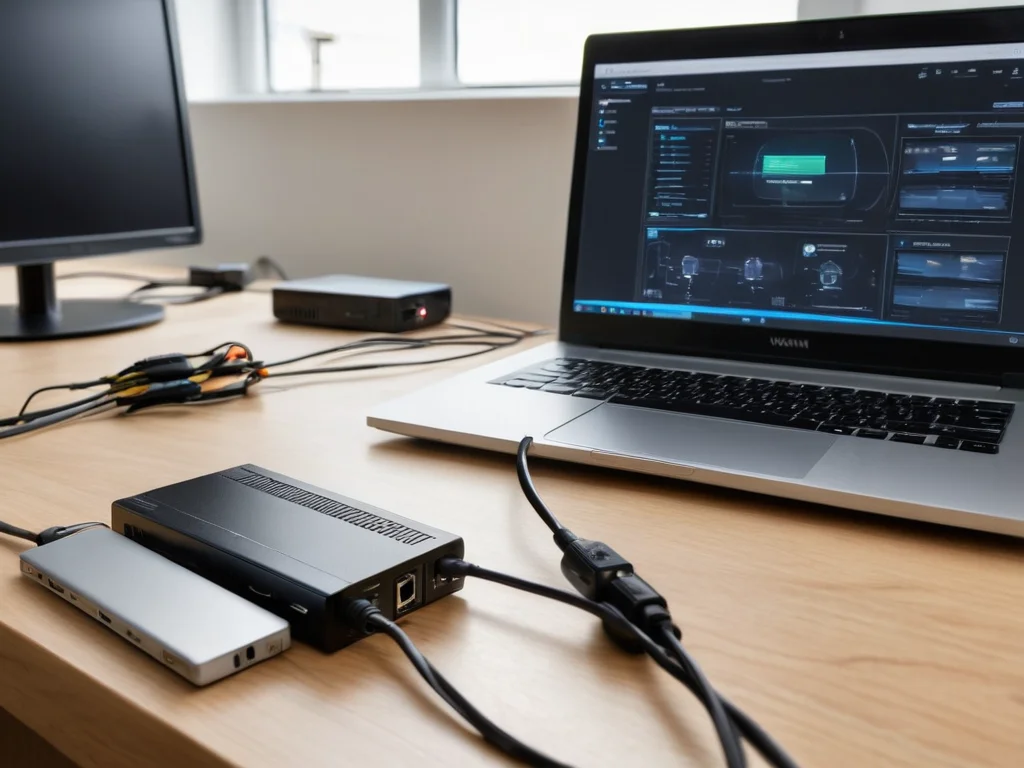
软路由VPN接入前的防火墙规则与端口开放状态排查实操
通用接入配置前置检查
很多用户遇到客户端发起连接直接报错的现象,第一反应是客户端参数填错,国外免费梯子实际上软路由VPN服务端的前置规则没放行是最高发的诱因。
首先要登录软路由后台的防火墙板块,检查VPN服务对应的端口有没有在WAN口入站规则里放通,同时确认软路由的WAN口没有处于运营商内网状态,要是外层还有光猫拨号的话,要提前做好对应VPN端口的端口映射,指向软路由的LAN口管理地址。
完成端口放行之后,可以用软路由自带的端口检测工具,或者外部网络的端口扫描工具,确认对应VPN服务的监听端口处于对外开放状态,这一步的预期结果是外部网络可以正常访问到软路由WAN口的对应端口,不会直接被防火墙拦截。
不同类型客户端接入的分步校验
首先是最常用的OpenVPN客户端接入,很多用户遇到的现象是客户端卡在握手阶段,长时间没有响应。
排查的时候先确认客户端导入的服务端证书、CA文件和软路由VPN服务端生成的原始文件完全一致,不要随便修改证书里的加密算法配置,同时核对客户端配置文件里的软路由WAN口地址、端口号、协议类型和服务端设置完全匹配,完成配置后发起连接,预期结果是客户端日志里出现握手成功、路由推送完成的提示,终端可以正常获取软路由VPN分配的内网IP。
接下来是WireGuard客户端接入,这类接入常见的故障现象是连接成功之后完全无法访问任何内网资源,也走不了隧道流量。
排查的时候先确认客户端的公钥已经正确导入软路由WireGuard服务端的对等体列表,客户端的AllowedIPs配置没有和软路由本地LAN段冲突,同时确认客户端的MTU值和软路由WireGuard接口的MTU设置匹配,不要设置过高导致分片丢包,配置完成后发起连接,预期结果是软路由后台的WireGuard对等体列表里可以看到该客户端的最新握手时间,流量统计有正常的收发数据记录。
还有L2TP/IPSec这类支持系统原生接入的VPN类型,常见的现象是终端系统自带的VPN配置保存之后,点击连接直接提示“服务器无响应”。
排查的时候先确认软路由已经放通了L2TP对应的UDP端口,同时关闭了系统自带的UDP防火墙拦截规则,核对客户端填写的预共享密钥、国外免费梯子用户名密码和软路由服务端设置完全一致,不需要额外安装第三方客户端就可以发起连接,预期结果是终端系统的网络列表里可以看到VPN连接处于已连接状态,路由表自动生成指向VPN隧道的规则。
接入完成后的边界校验与误区排查
很多用户完成接入之后,以为配置就全部完成,实际上没有做隐私边界和路由规则的校验,很容易出现流量泄露的问题。
首先要在接入VPN的客户端上,访问可以查询公网IP的站点,确认当前出口IP是软路由WAN口的公网IP,而不是客户端本身的本地网络出口IP,Surfshark加速器避免出现VPN隧道建立成功但实际流量没有走隧道的异常情况。
还要注意常见的配置误区,不要为了提升连接成功率随便关闭软路由VPN服务端的加密校验规则,也不要在多客户端接入的时候给不同终端配置完全相同的内网IP地址,避免出现IP冲突导致所有接入客户端都断网的问题。
如果出现部分内网资源可以访问、部分资源无法连通的情况,要回到软路由VPN服务端的推送路由列表,确认对应的内网网段已经添加到推送路由里,没有被防火墙的出站规则拦截,调整配置后重新发起客户端连接就可以恢复正常。需要注意的是,部分特殊的内网服务本身绑定了本地网卡地址,即便VPN接入之后也无法直接访问,这类情况不属于VPN接入配置故障,需要单独调整内网服务的绑定规则。